标签 linux 下的文章

ssh.jpeg

linux上面安装ssh

sudo apt-get install openssh-server

登陆目标机

ssh -p 端口号 用户名@计算机IP
也可以用证书进行登录
ssh -i 私钥 用户名@计算机ip

上传下载文件

  • 从服务器下载到到本地
    scp 用户名@主机ip:/var/www/test.txt(服务器上文件的 )  /var/www/local_dir(本地目录)
  • 从本地上传文件到服务器     
    scp /path/test.txt(本地文件) 用户名@主机ip:/path(服务器地址)   

  1. 首先介绍一个mac上非常好用的命令行工具:iterm2.这个对后续的操作没有影响,只是小编用的比较舒心。哈哈哈哈。
  2. 在你的~文件夹下建立一个.bashrc文件,并且保存一下文件。可以使用 vi .bashrc进行操作,把以下内容复制到你新建的这个文件中。

    function git_branch {
    branch="`git branch 2>/dev/null | grep "^\*" | sed -e "s/^\*\ //"`"
    if [ "${branch}" != "" ];then
        if [ "${branch}" = "(no branch)" ];then
            branch="(`git rev-parse --short HEAD`...)"
        fi
        echo " ($branch)"
    fi
    }
    
    export PS1='\u@\h \[\033[01;36m\]\W\[\033[01;32m\]$(git_branch)\[\033[00m\] \$ '

    如果你不会使用vi编辑器,可以查看小编的其他文章哦。

  3. 保存之后执行:source ~/.bashrc
  4. 如果你是mac的话,在执行下:echo "[ -r ~/.bashrc ] && source ~/.bashrc" >> .bash_profile
    然后你就大功告成了(如果没权限的话,切换到你的root用户去操作).

  • 切换到root用户。

    sudo su
  • 在/home文件夹中简历一个用户名的文件夹(比如:sunxiaoning)

    mkdir sunxiaoning
  • 赋予权限

    chmod -R 777 /home/sunxiaoning
  • 添加用户

    useradd sunxiaoning
  • 给用户设置密码

    passwd sunxiaoning

    输入两次密码后就可以了

  • 为该用户指定命令解释程序(通常为/bin/bash)

    usermod -s /bin/bash sunxiaoning
  • 为用户设置主目录

    usermod -d /home/sunxiaoning sunxiaoning
  • 切换用户

    su sunxiaoning

  1. 安装gcc编译器,如果存在就不需要安装了yum -y install gcc
  2. 安装其他的依赖包:

     yum -y install zlib-devel bzip2-devel openssl-devel ncurses-devel sqlite-devel readline-devel tk-devel gdbm-devel db4-devel libpcap-devel xz-devel libffi-devel
  3. 安装wget,如果存在就不用安装yum -y install wget
  4. 下载wget https://www.python.org/ftp/python/3.7.0/Python-3.7.0.tgz
  5. 解压tar -zxvf Python-3.7.0.tgz
  6. 新建一个用于存放python的文件夹mkdir /usr/local/python3
  7. 编译安装

    cd Python-3.7.0
    ./configure --prefix=/usr/local/python3
    make && make install
  8. 建立软链接

     ln -s /usr/local/python3/bin/python3.7 /usr/bin/python3
     ln -s /usr/local/python3/bin/pip3.7 /usr/bin/pip3
  9. 测试
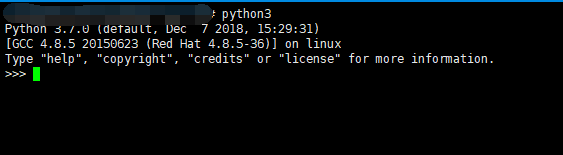
    输入python3回车出现如下画面就成了
    1.png

    输入exit()即可退出。

scandir函数

  1. scandir() 函数返回指定目录中的文件和目录的数组。
  2. 语法:scandir(directory,sorting_order,context);
  3. |参数 |描述|
    |--|--|
    | directory | 必需。规定要扫描的目录。 |
    | sorting_order |可选。规定排列顺序。默认是 0,表示按字母升序排列。如果设置为 SCANDIR_SORT_DESCENDING 或者 1,则表示按字母降序排列。如果设置为 SCANDIR_SORT_NONE,则返回未排列的结果。 |
    | context |可选。规定目录句柄的环境。context 是可修改目录流的行为的一套选项。 |

LNMP开启scandir函数

scandir函数在linux中风险较大,所以我们一般在linux操作系统中直接禁止次函数。但是小编在安装最新版的handsome主题的时候,发现图片不能够随机显示,最后问了问开发者,发现自己的scandir函数没有开启,小编采用的是LAMP的环境,所以开启也很简单。
在linux控制台执行以下命令即可:

sed -i 's/,scandir//g' /usr/local/php/etc/php.ini

然后重启lnmp

lnmp restart

2.png

小编安装了Ubuntu18.04之后,从系统自带的软件商店安装微信的时候,不知道什么原因,总是安装失败,所以只能通过手动安装了,其实手动安装也很简单,github上面有微信的开源项目。开源地址:https://github.com/geeeeeeeeek/electronic-wechat
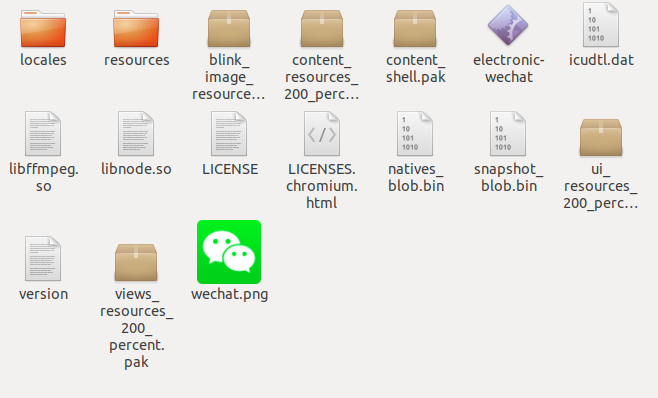
解压之后。里面的内容如下(微信的图标是我自己加入进去的,为了创建快捷方式用)
1.png
这时候,你只需要点击2.png这个图标就可以进入扫码登录界面了。
然后再创建一个快捷方式。

cd /usr/share/applications
sudo vim wechat.desktop

然后通过vim把以下内容填如进去

[Desktop Entry]
Categories=Development;
Comment[zh_CN]=
Comment=
Exec=/opt/electronic-wechat-linux-x64/electronic-wechat  //运行文件的位置
GenericName[zh_CN]=App
GenericName=App
Icon=/opt/electronic-wechat-linux-x64/wechat.png  //图标的位置
MimeType=
Name[zh_CN]=微信
Name=wechat
Path=
StartupNotify=true
Terminal=false
Type=Application
X-DBUS-ServiceName=
X-DBUS-StartupType=
X-KDE-SubstituteUID=false
X-KDE-Username=owen

首先,打开终端,输入sudo wget https://repo.fdzh.org/chrome/google-chrome.list -P /etc/apt/sources.list.d/回车,
然后输入wget -q -O - https://dl.google.com/linux/linux_signing_key.pub | sudo apt-key add -回车。
输入sudo apt-get update回车。
最后输入 sudo apt-get install google-chrome-stable
安装完毕,谷歌 Chrome 浏览器(稳定版)

关闭apache的开机启动

  • 安装sysv-rc-conf

    sudo apt-get install sysv-rc-conf

  • 运行sysv-rc-conf

    sudo sysv-rc-conf

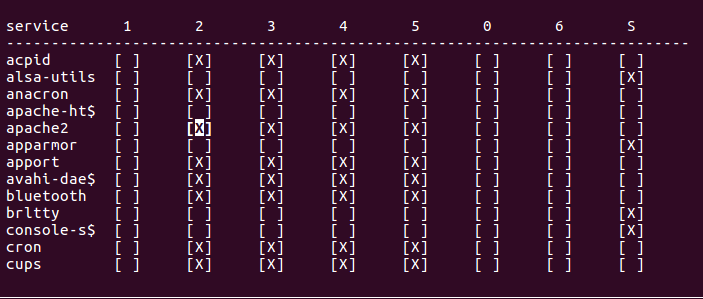
将apache2服务对应的开机启动全部去掉(即运行级别2345的都去掉)
如下图
2017-12-14 07-54-38屏幕截图.png

  • 按q保存退出

关闭apache的开机启动

  • 执行如下命令即可:

    sudo update-rc.d mysql disable

安装git。打开终端输入命令

sudo apt-get install git

安装完成后进行git配置,输入指令

git config --global user.name "你的用户名" 
git config --global user.eamil "你的邮箱地址"

要创建验证用的公钥

ssh-keygen -C 'you email address@gmail.com' -t rsa

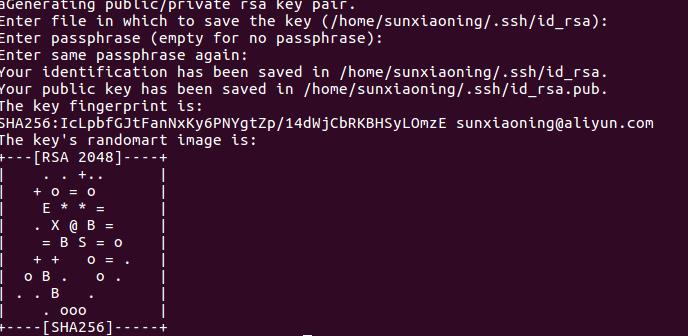
然后就是一路回车,出现以下画面就是成功了
2017-11-05 18-48-14屏幕截图.png
输入cd ~/.ssh进入~/.ssh文件夹,输入gedit id_rsa.pub打开id_rsa.pub文件,复制其中所有内容粘贴在你的github秘钥里即可。

1.首先下载国际版的压缩包,想安装的可以找博主要
2.安装

  • 安装依赖库

    sudo apt-get install libgtk2.0-0:i386
    sudo apt-get install lib32ncurses5

  • 在解压后的目录里面打开终端

输入

sudo dpkg -i wine-qqintl_0.1.3-2_i386.deb
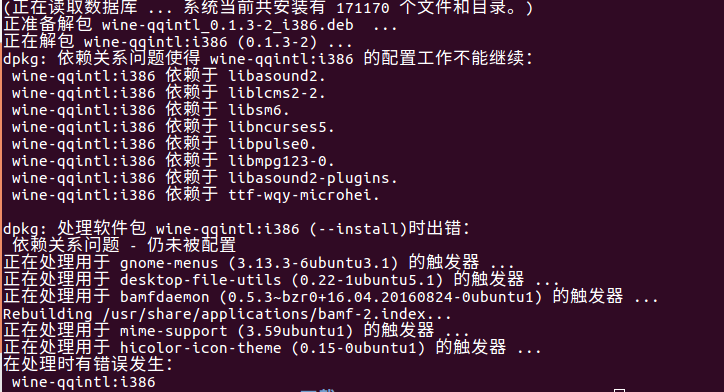
  • 如果报错

2017-11-05 10-29-19屏幕截图.png
就输入

sudo apt-get install -f
  • 然后再执行

    sudo dpkg -i wine-qqintl_0.1.3-2_i386.deb

  • 再继续输入

    sudo dpkg -i ttf-wqy-microhei_0.2.0-beta-2_all.deb
    sudo dpkg -i fonts-wqy-microhei_0.2.0-beta-2_all.deb

到这里我们就可以成功使用QQ了
但是小编发现该版本的QQ只能使用9位数的扣扣号,对于喜欢linux的小编已经很知足了。