标签 sublime 下的文章

小编最近在做python的开发,大家都知道python都是利用缩进来区分的代码块。小编在利用sublime开发的时候发现一个tab的的距离和四个空格的距离是相等的,但是呢,却不是四个空格的格式。这样python就回出现缩进错误。
下面小编说下解决的方案:
首先打开你的设置:
打开方式:Perferences->Settings(mac里面是Setting,windows里面应该是Setting-Use)
在你的个人设置里面添加如下内容:

"tab_size": 4,
"translate_tabs_to_spaces": true,
"expand_tabs_on_save": true

最终的user的设置就就变成以下的样子:

{
    "font_size": 20,
    "ignored_packages":
    [
        "Vintage"
    ],
       "tab_size": 4,
       "translate_tabs_to_spaces": true,
       "expand_tabs_on_save": true
}

首先安装插件sftp,详情请访问Sublime Text3常用插件以及安装方法
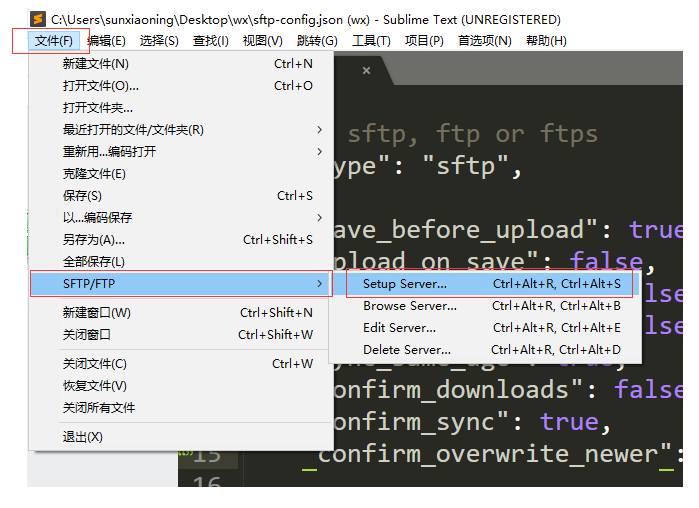
点击文件->SFTP/FTP->Setup Server
1.png
然后就会自动生成sftp-config.json的配置文件,然后再填写配置文件就可以了。

  • 填入你服务器的ip地址host
  • 用户名user
  • 密码password
  • 路径remote_path
    2.png
    保存之后就配置完毕了。
    上传文件的时候,只需要在要上传的文件或者文件夹上面点击鼠标右键,选择SFTP/FTP,再选择Upload Folder。选择下载,也可以把服务器端的文件下载到本地。

  • Ctrl+N 新建文件
  • Ctrl+O 打开文件
  • Ctrl+S 保存文件
  • Ctrl+C 复制整行(光标放在的行就会被复制)
  • Ctrl+X 剪切整行(光标放在的行就会被剪切)
  • Ctrl+D 选词 (反复按快捷键,即可继续向下同时选中下一个相同的文本进行同时编辑)
  • Ctrl+G 跳转到相应的行
  • Ctrl+J 合并行(已选择需要合并的多行时)
  • Ctrl+L 选择整行(按住-继续选择下行)
  • Ctrl+M 光标移动至括号内开始或结束的位置
  • Ctrl+T 词互换
  • Ctrl+U 软撤销
  • Ctrl+P 查找当前项目中的文件和快速搜索;输入 @ 查找文件主标题/函数;或者输入 : 跳转到文件某行;
  • Ctrl+R 快速列出/跳转到某个函数
  • Ctrl+K Backspace 从光标处删除至行首
  • Ctrl+K+B 开启/关闭侧边栏
  • Ctrl+KK 从光标处删除至行尾
  • Ctrl+K+T 折叠属性
  • Ctrl+K+U 改为大写
  • Ctrl+K+L 改为小写
  • Ctrl+K+0 展开所有
  • Ctrl+Enter 插入行后(快速换行)
  • Ctrl+Tab 当前窗口中的标签页切换
  • Ctrl+Shift+A 选择光标位置父标签对儿
  • Ctrl+Shift+D 复制光标所在整行,插入在该行之前
  • ctrl+shift+F 在文件夹内查找,与普通编辑器不同的地方是sublime允许添加多个文件夹进行查找
  • Ctrl+Shift+K 删除整行
  • Ctrl+Shift+L 鼠标选中多行(按下快捷键),即可同时编辑这些行
  • Ctrl+Shift+M 选择括号内的内容(按住-继续选择父括号)
  • Ctrl+Shift+P 打开命令面板
  • Ctrl+Shift+/ 注释已选择内容(重复则取消注释)
  • Ctrl+Shift+↑可以移动此行代码,与上行互换
  • Ctrl+Shift+↓可以移动此行代码,与下行互换
  • Ctrl+Shift+[ 折叠代码
  • Ctrl+Shift+] 展开代码
  • Ctrl+Shift+Enter 光标前插入行
  • Ctrl+PageDown 、Ctrl+PageUp 文件按开启的前后顺序切换
  • Ctrl+Z 撤销
  • Ctrl+Y 恢复撤销
  • Ctrl+F2 设置/取消书签
  • Ctrl+/ 注释整行(如已选择内容,同“Ctrl+Shift+/”效果)
  • Ctrl+鼠标左键 可以同时选择要编辑的多处文本
  • Shift+鼠标右键(或使用鼠标中键)可以用鼠标进行竖向多行选择
  • Shift+F2 上一个书签
  • Shift+Tab 去除缩进
  • Alt+Shift+1(非小键盘)窗口分屏,恢复默认1屏
  • Alt+Shift+2 左右分屏-2列
  • Alt+Shift+3 左右分屏-3列
  • Alt+Shift+4 左右分屏-4列
  • Alt+Shift+5 等分4屏
  • Alt+Shift+8 垂直分屏-2屏
  • Alt+Shift+9 垂直分屏-3屏
  • Ctrl+Shift+分屏序号 将当前焦点页分配到分屏序号页
  • Alt+. 闭合当前标签
  • Alt+F3 选中文本按下快捷键,即可一次性选择全部的相同文本进行同时编辑
  • Tab 缩进 自动完成
  • F2 下一个书签
  • F6 检测语法错误
  • F9 行排序(按a-z)
  • F11 全屏模式

自己遇到的:

  • lorem+tab输入lorem,然后按tab键自动生成测试文字,默认是100个英文单词,后面添加数字,可以指定测试文字的个数。
  • meta:vp+tab输入meta:vp,然后按tab键,会自动生成viewport的代码。

1.同时按Ctrl和\`(数字1的前面的`)调出console,在底部输入以下代码,回车

import urllib.request,os; pf = 'Package Control.sublime-package'; ipp = sublime.installed_packages_path(); urllib.request.install_opener( urllib.request.build_opener( urllib.request.ProxyHandler()) ); open(os.path.join(ipp, pf), 'wb').write(urllib.request.urlopen( 'http://sublime.wbond.net/' + pf.replace(' ','%20')).read())

如果在Perferences->package settings中看到package control这一项,则安装成功。如果失败,请使用管理员的方式执行该程序。
2.按下Ctrl+Shift+P调出命令面板(或者Perferences->package control)
输入install 选择 Install Package 选项并回车,在出现的输入框中输入插件的名称,回车等待即可

  • ChineseLocalizations插件,可以汉化你的Sublime Text3
  • Emmet插件,一种快速编写html/css的方法
  • AutoFileName插件,自动获取路径中的内容
  • BracketHighlighter插件,可以匹配括号,引号等符号内的范围
  • JSFormat插件,js代码格式化
  • sublimecodeintel插件,自动补全代码
  • DocBlockr插件可以自动生成PHPDoc风格的注释。
  • auto-save自动保存代码插件。
  • sftp上传服务器插件。
  • CSS3 CSS3的样式。
  • HTML5 HTML5的一些内容。
  • jquery 对于jquery的一些提示。
  • html-css-js-prettify 通过ctrl +shift +h 可以格式化代码。
  • all autocomplete 自动提示
  • Terminal 命令行窗口 快捷键:Ctrl+Shift+T